

Opis
Świetlik B120 – kontroler cyfrowy24 strefy
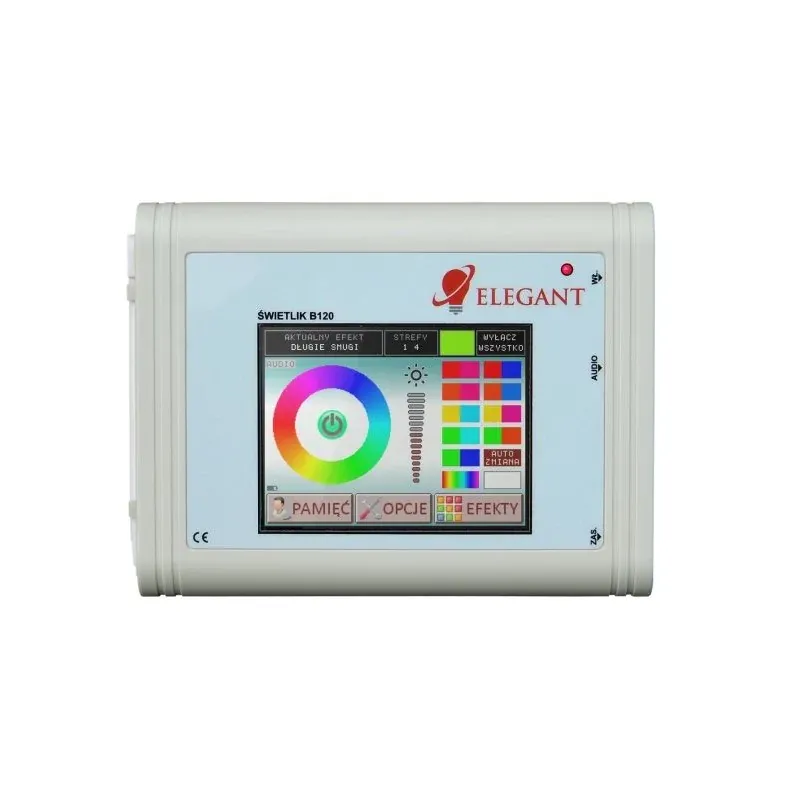
Świetlik cyfrowy B120 tokontroler, który umożliwi nam sterowanie oświetleniem LEDpodzielonym aż na 24 strefy. Pozwoli nam jednocześnie na obsługęwszystkich, jak i każdej indywidualnie. Sterownik B120 ma możliwośćwyboru kolorów świecenia, ustawienia animowanych efektów, a takżezapamiętywania naszych ulubionych konfiguracji. Jest to w pełniprzenośne urządzenie, które posiada wbudowaną wewnętrzną baterię.Sterownik cyfrowy B120 ładujemy w stałym miejscu,przy pomocy zasilacza, podłączonego do prądu o napięciu 230V.Świetlik B120 posiada rysik, służący do obsługi panelu dotykowegoznajdującego się z przodu urządzenia. Współpracuje on także zpilotami dotykowymi z serii Mi-Light.
Uwaga
Urządzenie nie będzie niczym sterować jeżelizostanie pominięte parowanie ze sterownikami i pilotem.
Uwaga dotycząca pierwszegouruchomienia.
Jeśli sterowniki są nowe (pierwszy raz używane ześwietlikiem) to potrzebują od 2 do 5 min na zsynchronizowanie sięze świetlikiem. Zanim to nastąpi efekty będą wyświetlane tylko jakojeden kolor (bez animacji).
Kontroler dotykowy B120 – podłączenie
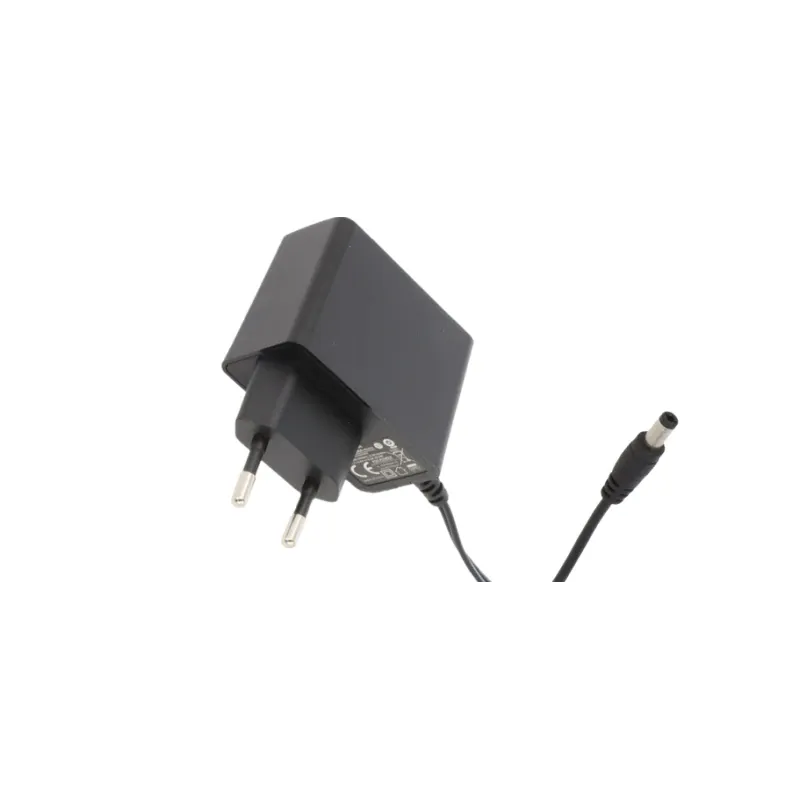
Świetlik B120 podłączamy dozasilacza, który znajdziemy w komplecie razem z urządzeniem.Gniazdo zasilania z znajduje się z boku urządzenia. Nad nimznajdziemy wejście dźwięku Mini Jack do którego można podłączyćwyjście REC z miksera DJ, wyjście TAPE OUT / REC z zestawu audio,wyjście słuchawkowe dowolnego urządzenia. Na samej górze znajdziemynatomiast włącznik, którego przytrzymując, włączymy lub wyłączymynasze urządzenie.
Świetlik B120 – funkcje i ekrany
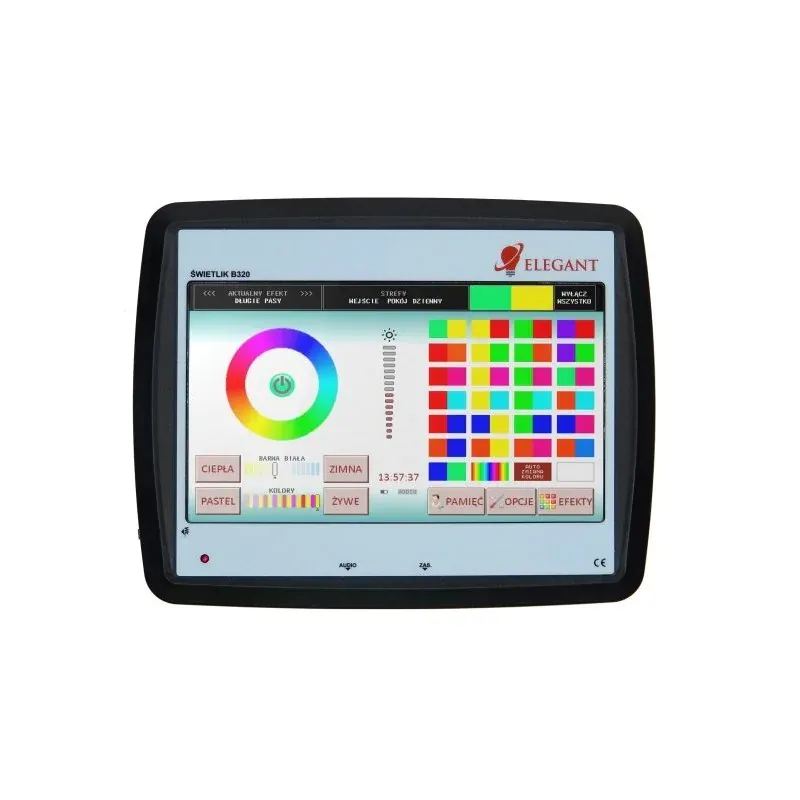
Kontroler dotykowy B120 tourządzenie służące do sterowania cyfrowym oświetleniem LED. Posiadaaż pięć ekranów, w których będziemy mogli wybierać różne efektyświetlne naszej instalacji.
Ekran Główny
Pierwsze co pojawi się po włączeniu urządzenia toekran główny. W tym miejscu mamy możliwość:
1. Włącznikiemstrefowym możemy gasić i zapalać oświetlenie w danejstrefie.
2. Kołem kolorów wybieramy w jakim kolorze mająbyć tworzone efekty świetlne. Niektóre efekty (np. tęcza) niereagują na koło kolorów.
3. Suwakiem jasności regulujemy jasność naszegooświetlenia.
4. Kolorowe flagi służą do wybierania zestawówkolorów w przypadku kiedy chcemy by efekty były wielokolorowe lubbiałe. Flagi dwukolorowe powodują tworzenie efektów świetlnychskładających się z dwóch barw. Flaga tęczowa powoduje tworzenieefektów składających się ze wszystkim kolorów jednocześnie. Flagabiała umożliwia uzyskanie barwy białej. Flaga AUTO ZMIANA powodujesamoczynną zmianę kolorów co 15 sekund. Uwaga – nie każdy efektumożliwia wybór wielu kolorów (niektóre zawsze mają jedenkolor).
5. Okienko efektu wyświetla nazwę bieżącegoefektu działającego w danej strefie. Jeżeli mamy wybrany więcej niżjeden efekt na liście efektów to możemy powodować zmianę na kolejnylub poprzedni przez dotykanie tego okienka.
6. Okienko stref wyświetla strefy, które w danejchwili kontrolujemy.
7. Okienko koloru pokazuje aktualnie wybranykolor.
8. Okienko WYŁĄCZ WSZYSTKO służy do wyłączeniacałego oświetlenia
9. Napis AUDIO Jeżeli napis nie chce migaćsprawdź poziom sygnału (głośności). Efekty są znacznie lepsze, gdydźwięk
jest podłączony. Następuje wtedy synchronizacja zrytmem muzyki.
Ekran Strefy
Do ekranu stref przechodzimy klikając okienko”STREFY” u góry, na ekranie głównym. Strefa stanowi umowną częśćoświetlenia, określoną podczas instalacji naszego systemu. Mogą byćnp. 4 strefy: salon, sypialnia, łazienka, korytarz
Na ekranie stref możemy (poprzez naciskanieprzycisków) wybrać jedną lub więcej stref oświetlenia, którymichcemy sterować. Zaznaczenie więcej niż jednej strefy spowoduje, żewszystkie zaznaczone strefy uzyskają ustawienia ze strefy onajniższym z wybranych numerów. Możemy użyć również przycisku”WSZYSTKIE” aby kontrolować wszystkie strefy jednocześnie. Przyciskten powoduje zaznaczenia wszystkich stref bądź usunięcie tegozaznaczenia. Nie jest istotne, czy zaznaczone jest wszystko czy teżnic. W obydwu przypadkach spowoduje to kontrolę wszystkich stref.Obsługa wszystkich stref nie kasuje ustawień jakie wcześniej były wstrefach. Oznacza to, że gdy powrócimy z powrotem do obsługipojedynczych stref to przyjmą one ustawienie, jakie miały wcześniej- przed rozpoczęciem pracy ze wszystkimi strefami jednocześnie.
Naciśnięcie domku powoduje powrót do ekranugłównego.
Ekran efekty
W celu przejścia na ekran efektów należy dotknąćprzycisku „EFEKTY” znajdującego się na ekranie głównym. W tympanelu wybieramy efekty, które mają się pokazywać. Efekty wybierasą poprzez dotknięcie kwadracika po lewej stronie, przy nazwieefektu. Wszystkie zaznaczone efekty zmieniają się same po kolei.Jeżeli żaden efekt nie będzie zaznaczony, oświetlenie się wyłączy.Efekty oznaczone nutką reagują na muzykę. Przycisk „X” bądź „V”(ptaszek) po prawej stronie umożliwia zaznaczenie na raz wszystkichefektów bądź ich odznaczenie. Listę efektów można przewijać przezprzeciągnięcie po ekranie rysikiem, bądź też strzałkami po prawejstronie
Naciśnięcie domku powoduje powrót do ekranugłównego.
Ekranpamięci
Aby wywołać ekran pamięci należy dotknąćprzycisku „PAMIĘĆ” na ekranie głównym. Ekran pamięć umożliwia namprzygotowanie ulubionych aranżacji świetlnych i wywoływanie ichpóźniej jednym dotknięciem. Możemy zapisać cztery wariantyoświetlenia. Aby to zrobić najpierw należy ustawić sobie wszystkiestrefy w wybrany przez nas sposób. Następnie należy wywołać ekranpamięci oraz przytrzymać (naciskać w sposób ciągły) wybrane pole(1,2,3 lub 4). Po trzech sekundach powinien pojawić się napisinformujący o zapisaniu ustawień. Od tej chwili, w każdym momenciemożemy przywołać zapisane ustawienia świateł przez krótkienaciśnięcie przycisku 1,2,3 lub 4.
Naciśnięcie domku powoduje powrót do ekranugłównego.
Ekran Opcje
Aby przejść na ekran opcji należy dotknąćprzycisk „OPCJE” na ekranie głównym.
Na tym ekranie ustawiamy:
- CZAS ZMIANY EFEKTÓW – określa co ile sekund będą zmieniały sięefekty. Dotyczy to efektów wybranych na
- ekranie „EFEKTY”.
- SZYBKOŚĆ – określa szybkość ruchu animacji efektów.
- KODUJ I ODKODUJ – przyciski służą do kodowania sterowników.Informację, jak zakodować każdy z odbiorników znajdą Państwo winstrukcji obsługi
- ZIMNA i CIEPŁA oraz suwak BARWA BIAŁA – zmiana temperaturybarwy białej.
- PASTEL i ŻYWE oraz suwak KOLORY – zmiana nasycenia barw.
Sterownik dotykowy Świetlik B120 – kodowanie sterowników ipilotów
Wszystkie urządzenia Elegant w celu odpowiedniejpracy muszą być ze sobą powiązane (zakodowane). Pierwsza czynność,którą należy wykonać to kodowanie sterowników (podłączenie międzyźródłem światła, zasilaczem LED) Do każdego sterownika trzebaprzypisać Świetlik B120 wraz z konkretną strefą.Można mieć dowolną ilość sterowników podporządkowanych pod jednąstrefą. Aby to zrobiæ należy:
1. Wyłączyć zasilanie sterownika
2. Na ekranie Świetlika nacisnąć przycisk”OPCJE”, nacisnąć przycisk „KODUJ”, nacisnąć przycisk”ROZUMIEM”
3. Podłączyć do sterownika cyfrowe taśmyLED
4. Włączyć zasilanie sterownika i w przeciągu 2sekund od włączenia nacisnąć na ekranie świetlika przycisk zwybranem stref (od 1 do 24).
5. Diody LED podłączone do sterownika powinnyzamigać – potwierdza to kodowanie
Ustawianie kolorów i wyłączanie mikrofonuw sterownikach LED S50, S52, S52T:
1. Wyłączyć zasilanie sterownika
2. W świetliku, na ekranie głównym nacisnąćprzycisk „OPCJE”, nacisnąć przycisk „KODUJ”, nacisnąć przycisk”ROZUMIEM”
3. Podłączyć do sterownika cyfrowe diody LED iwłączyć zasilanie sterownika
4. Nacisnąć przycisk ZAAWANSOWANE. Terazprzyciskiem NACISKAJ ABY ZMIENIAĆ” ustawić tak by pierwsze trzydiody świeciły się kolejno w kolorach:
czerwony, zielony, niebieski.
Przyciskiem MIKROFON WŁ./WYŁ. można włączyć lubwyłączyć mikrofon. Piąta dioda (lub sekcja 3 diod) na taśmie LEDoznacza stan mikrofonu. Jeżli miga lub świeci, to mikrofon jestwłączony. Jeżeli nie świeci w ogóle, to mikrofon jestwyłączony.
5. Odczekać minimum 3 sekundy i wyłączyćzasilanie
Parametry urządzenia
- Wymiary: 135 x 100 x 36 mm
- Wyświetlacz: kolorowy, dotykowy 3,2″
- Napięcie zasilania: 9…12V DC
- Gniazdo 5,5/2,1mm (plus w środku wtyczki)
- Pobór prądu: 250mA
- Częstotliwość pracy 2.4GHz
| Producent | Elegant |
| Rodzaj instalacji | RGB/RGBW |